Trigger Types Reference
This reference documents all trigger types available in Anava Detections, their configuration options, and technical details.
Trigger Overview
| Trigger | Event Source | Camera Requirement | Use Case |
|---|---|---|---|
| None | Disabled | Any | Detection inactive |
| Motion | Camera VMD (legacy) | All cameras | General detection |
| VMD4 | AXIS VMD4 | VMD4-capable | Modern motion detection |
| Object | AXIS Object Analytics | AOAS-capable | Pre-filtered (legacy) |
| ObjectAnalytics | AXIS Object Analytics | AOAS-capable | Pre-filtered detections |
| Perimeter | AOAS Scenarios | AOAS-capable | Boundary monitoring |
| PerimeterDefender | Advanced AOAS | Perimeter Defender | High-security |
| DigitalInput | Physical I/O | Has I/O ports | External sensors |
| Manual | Virtual Input | All cameras | VMS/API initiated |
| Schedule | Timer | All cameras | Continuous polling |
| Pulse | Camera Scheduler | All cameras | Interval-based capture |
None
Description
Disables the profile entirely. No events are processed.
Configuration
Trigger:
  Type: None
Use Cases
- Temporarily disable profile
- Archived/unused profiles
- Template profiles
Motion
Description
Uses camera's built-in Video Motion Detection (VMD). Triggers on any pixel change above threshold.
Configuration
Trigger:
  Type: Motion
No additional parameters required.
Technical Details
| Aspect | Detail |
|---|---|
| Event Type | Motion Window |
| Latency | ~100ms |
| ONVIF Topic | tns1:VideoAnalytics/tnsaxis:MotionDetection |
| Camera Setting | System → Events → Device Events → Motion |
Considerations
- Higher false positive rate
- Triggered by shadows, lighting changes, weather
- All motion generates events
- Consider using with skill pre-filter
Best For
- Cameras without AOAS
- Detecting any movement
- Low-traffic areas
- Backup/secondary trigger
Object
Description
Uses AXIS Object Analytics (AOAS) for object classification before triggering Anava.
Configuration
Trigger:
  Type: Object
  Profile: person  # AOAS scenario name
Profile Values
| Value | Detects | AOAS Scenario |
|---|---|---|
person | Humans | Object in Area (Human) |
vehicle | Cars, trucks | Object in Area (Vehicle) |
face | Faces | Face Detection |
any | Any object | Any AOAS event |
Technical Details
| Aspect | Detail |
|---|---|
| Event Type | Object Analytics |
| Latency | ~200-500ms |
| ONVIF Topic | tns1:RuleEngine/tnsaxis:ObjectAnalytics/... |
| Camera Setting | Apps → AXIS Object Analytics |
Prerequisites
- AOAS installed and running on camera
- Scenario configured matching profile value
- Camera firmware 10.9+ recommended
Scenario Mapping
Anava profile value maps to AOAS scenario type:
Profile: person  →  AOAS Scenario: "Object in Area" with Human filter
Profile: vehicle →  AOAS Scenario: "Object in Area" with Vehicle filter
Perimeter
Description
Triggers on AOAS perimeter scenarios (line crossing, zone intrusion).
Configuration
Trigger:
  Type: Perimeter
  Profile: crossline  # Scenario type
  ID: scenario-1      # Specific scenario (optional)
Profile Values
| Value | Detection | AOAS Scenario |
|---|---|---|
crossline | Line crossing | Crossline Detection |
intrusion | Zone entry | Object in Area |
loitering | Time in area | Time in Area |
Technical Details
| Aspect | Detail |
|---|---|
| Event Type | Rule Engine Trigger |
| Latency | ~200-500ms |
| ONVIF Topic | tns1:RuleEngine/tnsaxis:ObjectAnalytics/Device1Scenario1 |
ID Parameter
Use ID to select specific scenario when multiple configured:
# Camera has three scenarios:
# scenario-1: Main entrance line
# scenario-2: Emergency exit line
# scenario-3: Loading dock zone

Trigger:
  Type: Perimeter
  Profile: crossline
  ID: scenario-1  # Only triggers on main entrance
PerimeterDefender
Description
Advanced perimeter detection with AXIS Perimeter Defender application.
Configuration
Trigger:
  Type: PerimeterDefender
  Profile: intrusion-zone-1
  ID: scenario-name
Technical Details
| Aspect | Detail |
|---|---|
| Event Type | Perimeter Defender Event |
| Latency | ~200-500ms |
| ONVIF Topic | tns1:RuleEngine/tnsaxis:PerimeterDefender/... |
| Requirement | AXIS Perimeter Defender license |
Features
- Long-range detection (thermal support)
- Advanced filtering (reduces false alarms)
- Radar integration capable
- Complex scenario support
Prerequisites
- AXIS Perimeter Defender license
- Application installed on camera
- Scenarios configured
- Camera placement optimized
DigitalInput
Description
Triggers on physical I/O port signal from external sensors.
Configuration
Trigger:
  Type: DigitalInput
  Port: 1  # I/O port number (1-8)
Technical Details
| Aspect | Detail |
|---|---|
| Event Type | I/O Port Event |
| Latency | ~50ms |
| ONVIF Topic | tns1:Device/tnsaxis:IO/DigitalInput |
| Camera Setting | System → I/O Ports |
Port Configuration
Configure port in camera settings:
| Setting | Options |
|---|---|
| Direction | Input |
| Name | Descriptive name |
| Normal State | Open or Closed |
| Active State | Open or Closed |
Wiring Types
| Type | Description | Use Case |
|---|---|---|
| NO (Normally Open) | Circuit open at rest | Door open sensor |
| NC (Normally Closed) | Circuit closed at rest | Door closed sensor |
Common Connections
| Port | Typical Sensor |
|---|---|
| Port 1 | Door contact |
| Port 2 | PIR sensor |
| Port 3 | Alarm panel |
| Port 4 | Access control |
Manual
Description
Virtual input triggered via HTTP/VAPIX or VMS action.
Configuration
Trigger:
  Type: Manual
  Port: 6  # Virtual input port (typically 6)
Technical Details
| Aspect | Detail |
|---|---|
| Event Type | Virtual Input |
| Latency | ~100ms |
| Control | HTTP request |
Activation
Activate (trigger analysis):
GET http://[camera-ip]/axis-cgi/io/virtualinput.cgi?action=6%3A%2F
Deactivate (reset):
GET http://[camera-ip]/axis-cgi/io/virtualinput.cgi?action=6%3A%5C
VMS Integration
Configure VMS to send HTTP request:
- Create action rule in VMS
- Action type: HTTP request
- Target: Camera IP
- URL: Virtual input activation
Use Cases
- Operator-initiated verification
- VMS-driven analysis
- API-triggered assessment
- On-demand checks
- Integration with external systems
Schedule
Description
Time-based polling without external events. Uses Active Monitoring settings.
Configuration
Trigger:
  Type: Schedule

Active Monitoring:
  Enabled: true
  IntervalMs: 60000  # Every 60 seconds
  MaxDurationSec: 0  # Continuous (no timeout)
Technical Details
| Aspect | Detail |
|---|---|
| Event Type | Timer |
| Latency | N/A (polling based) |
| Requirement | Active Monitoring enabled |
Polling Modes
| Mode | Configuration | Behavior |
|---|---|---|
| Continuous | MaxDurationSec: 0 | Polls indefinitely |
| Windowed | MaxDurationSec: 300 | Polls for 5 minutes, pauses |
Use Cases
- Continuous monitoring
- Occupancy tracking
- Queue monitoring
- Regular status checks
- Behavioral analysis
- Scene verification
VMD4
Description
Modern motion detection using AXIS VMD4 application. Provides improved accuracy over legacy VMD with configurable detection profiles.
Configuration
Trigger:
  Type: VMD4
  Profile: 1  # VMD4 profile number (1-10)
Technical Details
| Aspect | Detail |
|---|---|
| Event Type | VMD4 Motion Event |
| Latency | ~100ms |
| ONVIF Topic | tns1:RuleEngine/tnsaxis:VMD4/vmd4_video_1 |
| Camera Setting | Apps > AXIS Video Motion Detection 4 |
Prerequisites
- AXIS VMD4 application installed on camera
- Detection profile configured with zones
- Camera firmware 10.0+ recommended
Best For
- Modern cameras with VMD4 support
- Configurable motion zones
- Improved detection accuracy over legacy VMD
ObjectAnalytics
Description
Uses AXIS Object Analytics (AOA) for object classification. This is the preferred method for pre-filtered detection on modern cameras.
Configuration
Trigger:
  Type: ObjectAnalytics
  Profile: Device1Scenario1  # AOA scenario reference
Technical Details
| Aspect | Detail |
|---|---|
| Event Type | Object Analytics Event |
| Latency | ~200-500ms |
| ONVIF Topic | tns1:RuleEngine/tnsaxis:ObjectAnalytics/Device1Scenario* |
| Camera Setting | Apps > AXIS Object Analytics |
Scenario Configuration
Configure scenarios in camera's AXIS Object Analytics app:
| Scenario Type | Description |
|---|---|
| Object in Area | Detect humans/vehicles in zone |
| Line Crossing | Object crosses virtual line |
| Time in Area | Object present for duration |
| Occupancy | Count objects in zone |
Best For
- Pre-filtering before AI analysis (reduces costs)
- Human/vehicle classification
- Complex scenario rules
- Modern AOAS-capable cameras
Pulse
Description
Camera-based scheduler for interval-based image capture. Uses the camera's built-in pulse scheduling for timed captures.
Configuration
Trigger:
  Type: Pulse
  ID: 0  # Pulse schedule number (0-10)
Technical Details
| Aspect | Detail |
|---|---|
| Event Type | Pulse Schedule Event |
| Latency | ~50ms from schedule |
| Camera Setting | System > Events > Schedules |
Schedule Configuration
Configure pulse schedules in camera settings:
- Navigate to System > Events > Schedules
- Create a Pulse schedule
- Set interval (e.g., every 60 seconds)
- Reference schedule ID in Detection config
Use Cases
- Regular status checks
- Time-lapse analysis
- Periodic scene verification
- Low-bandwidth monitoring
Trigger Comparison
Event Characteristics
| Trigger | Pre-filtered | Reliability | Setup Complexity |
|---|---|---|---|
| Motion | No | High | Low |
| VMD4 | No | High | Low |
| Object | Yes | High | Medium |
| ObjectAnalytics | Yes | High | Medium |
| Perimeter | Yes | High | Medium |
| PerimeterDefender | Yes | Very High | High |
| DigitalInput | N/A | Very High | Medium |
| Manual | N/A | Very High | Low |
| Schedule | N/A | Very High | Low |
| Pulse | N/A | Very High | Low |
Cost Implications
| Trigger | Events/Hour (typical) | Analysis Cost |
|---|---|---|
| Motion | 50-500 | High |
| VMD4 | 50-500 | High |
| Object | 5-50 | Low-Medium |
| ObjectAnalytics | 5-50 | Low-Medium |
| Perimeter | 1-20 | Low |
| DigitalInput | 1-10 | Very Low |
| Manual | 0-10 | Very Low |
| Schedule | 1-60 (configurable) | Medium |
| Pulse | 1-60 (configurable) | Medium |
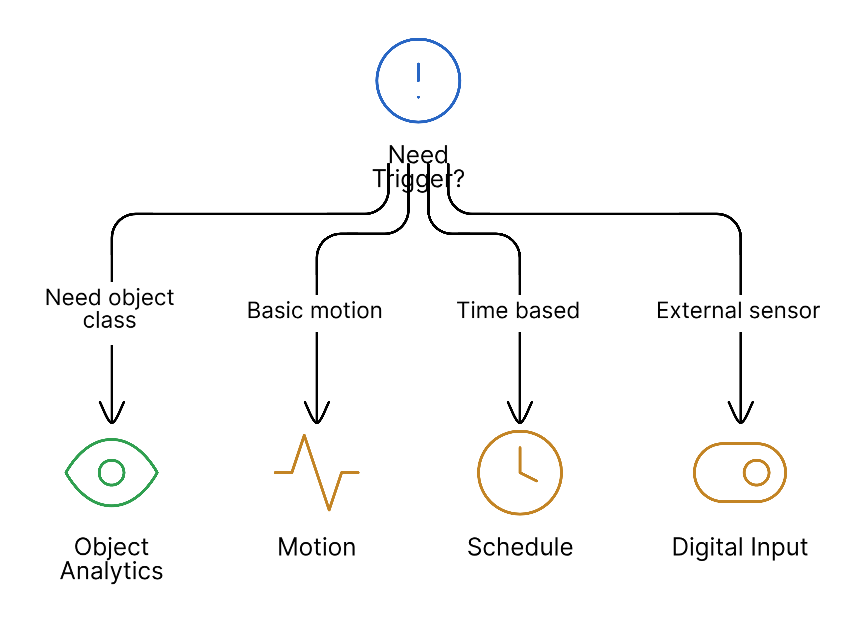
Selection Guide
ONVIF Event Mapping
Event Topics
| Trigger Type | ONVIF Topic Pattern |
|---|---|
| Motion | tns1:VideoAnalytics/tnsaxis:MotionDetection |
| VMD4 | tns1:RuleEngine/tnsaxis:VMD4/vmd4_video_* |
| Object | tns1:RuleEngine/tnsaxis:ObjectAnalytics/* |
| ObjectAnalytics | tns1:RuleEngine/tnsaxis:ObjectAnalytics/Device1Scenario* |
| Perimeter | tns1:RuleEngine/tnsaxis:ObjectAnalytics/Device1Scenario* |
| DigitalInput | tns1:Device/tnsaxis:IO/DigitalInput |
| Manual | tns1:Device/tnsaxis:IO/VirtualInput |
| Pulse | tns1:Device/tnsaxis:Pulse/* |
Event Flow